
Rady ✅ ako si vybrať domácu tlačiareň v 2026 Prinášame vám test + rady pri nákupe, ako si vybrať domácu tlačiareň v 2026
- Ušetrite peniaze, čas a nervy pri hľadaní spôsobu výberu domácej tlačiarne.
- Na základe nezávislých spotrebiteľských recenzií si vyberte najvhodnejšiu domácu tlačiareň s najlepším pomerom ceny a kvality.
- Po výbere najlepšej tlačiarne zistite, kde sa dá kúpiť najlacnejšie.
Ako kúpiť tlačiareň?
Laserové alebo atramentové? Farebná alebo čiernobiela tlač? Multifunkčná tlačiareň, ktorá skenuje a kopíruje? Nájdite si tú správnu pre vašu prácu.
Pomôžeme vám nájsť najlepšiu domácu tlačiareň, či už ide o tlač fotografií alebo dokumentov, farebnú alebo čiernobielu, alebo model, ktorý dokáže skenovať a kopírovať.
Za domácu tlačiareň môžete minúť od 60 do 1000 EUR, ale predovšetkým musíte zohľadniť náklady na atrament, ktoré sú často drahšie ako samotná tlačiareň.
Ako si vybrať domácu tlačiareň podľa testu a recenzií – Prejsť na článok
- Potrebujem doma tlačiareň?
- Potrebujem farebnú tlačiareň?
- Aké sú typy tlačiarní?
- Aký je rozdiel medzi atramentovými a laserovými tlačiarňami?
- Koľko stoja tlačiarne?
- Ako môžem ušetriť peniaze za atrament do tlačiarne?
- Môžem používať neoriginálne atramentové kazety?
- Ako si môžem sám doplniť atrament do tlačiarne?
- Bude moja tlačiareň fungovať s počítačom PC alebo Mac?
- Je moja tlačiareň kompatibilná s mojím operačným systémom?
- Ako môžem pripojiť tlačiareň k počítaču?
- Ako si vybrať domácu tlačiareň podľa funkcií?
Najlepšie domáce tlačiarne roka 2026
Ľudová voľba

HP Smart Tank Wireless 582 All-in-One
Atramentová tlačiareň HP Smart Tank Wireless 582 All-in-One:Tanková tlačiareň na kvalitnú a lacnú tlačTlačiareň HP Smart Tank Wireless 582 All-in-OneVeľkoobjemová …
Viac informácií tuCena: 140 €Zlatá stredná cesta

Canon PIXMA TS9551Ca biela
Atramentová tlačiareň Canon PIXMA TS9551Ca biela:Atramentová tlačiareň Canon PIXMA TS9551Ca predstavuje kompaktné multifunkčné zariadenie vhodné pre domácu kanceláriu aj kreatívnu …
Viac informácií tuCena: 260 €Víťaz testu

Epson EcoTank L5390
Atramentová tlačiareň Epson EcoTank L5390: Atramentová tlačiareň Epson EcoTank L5390 s ADF, faxom, LCD displejom a Wi-FiAtramentová tlačiareň Epson EcoTank L5390 …
Viac informácií tuCena: 298 €Pre náročných

Brother MFC-L5710DN
Laserová tlačiareň Brother MFC-L5710DN:Laserová tlačiareň Brother MFC-L5710DN je vysoko produktívna s rýchlou, vysokokvalitnou tlačou a skenovaním. Inteligentná multifunkčná tlačiareň je …
Viac informácií tuCena: 499 €Potrebujem doma tlačiareň?
Takmer každý si niekedy v kancelárii vytlačil niekoľko osobných dokumentov. Ak však potrebujete tlačiť častejšie ako len občas, mali by ste zvážiť kúpu aj základného modelu. Tento kontrolný zoznam vám pomôže zistiť, čo potrebujete.
- Koľko a ako často tlačíte?
- Ako dôležitá je kvalita vašich výtlačkov?
- Akú veľkú časť potrebujete vytlačiť farebne?
- Tlačíte fotografie pravidelne?
- Potrebujete tlačiť vo formáte A3 alebo v iných veľkostiach?
- Potrebujete, aby vaša tlačiareň fungovala aj ako skener a kopírka?
- Z koľkých zariadení (počítače, tablety, smartfóny) chcete tlačiť?
- Chcete tlačiť priamo z telefónu alebo fotoaparátu bez použitia počítača?
Najlepšie domáce tlačiarne, ktoré môžete získať za rok 2026
1.miesto
Canon PIXMA TS9551Ca biela
Atramentová tlačiareň Canon PIXMA TS9551Ca biela:Atramentová tlačiareň Canon PIXMA TS9551Ca predstavuje kompaktné multifunkčné zariadenie vhodné …
Viac informácií tuCena: 260 €2.miesto
Brother MFC-L5710DN
Laserová tlačiareň Brother MFC-L5710DN:Laserová tlačiareň Brother MFC-L5710DN je vysoko produktívna s rýchlou, vysokokvalitnou tlačou a …
Viac informácií tuCena: 499 €3.miesto

Epson WorkForce Pro WF-C4810DTWF
Atramentová tlačiareň Epson WorkForce Pro WF-C4810DTWF:Epson WorkForce Pro WF-C4810DTWFS atramentovou tlačiarňou Epson zvládnete bez problémov …
Viac informácií tuCena: 205 €4.miesto

Xerox WorkCentre 3025BI
Laserová tlačiareň Xerox WorkCentre 3025BI:Multifunkčná laserová tlačiareň Xerox WorkCentre 3025BI je kompaktný a výkonný pomocník, …
Viac informácií tuCena: 206 €5.miesto

Canon PIXMA TS4151i sivá
Atramentová tlačiareň Canon PIXMA TS4151i sivá:Atramentová tlačiareň Canon PIXMA TS4151i predstavuje kompaktné multifunkčné zariadenie vhodné …
Viac informácií tuCena: 46 €6.miesto

Canon i-SENSYS LBP647CDW
Laserová tlačiareň Canon i-SENSYS LBP647CDW:Canon i-SENSYS LBP647CDW pre efektívnu farebnú tlač v kanceláriiFarebná laserová tlačiareň …
Viac informácií tuCena: 265 €7.miesto

HP Color Laser 178nw
Laserová tlačiareň HP Color Laser 178nw:Nie je vyplnený Alternatívny text k fotografii!Farebná laserová multifunkcia s …
Viac informácií tuCena: 223 €8.miesto

Epson EcoTank M2170
Atramentová tlačiareň Epson EcoTank M2170:Epson EcoTank M2170Čiernobielu atramentovú tlačiareň značky Epson využijete v domácnosti aj …
Viac informácií tuCena: 301 €9.miesto

HP Color Laser 150nw
Laserová tlačiareň HP Color Laser 150nw:Nie je vyplnený Alternatívny text k fotografii!Lacná farebná tlač laserovou …
Viac informácií tuCena: 232 €10.miesto

Epson EcoTank L3276
Atramentová tlačiareň Epson EcoTank L3276:Atramentová tlačiareň Epson EcoTank L3276Epson EcoTank L3276 je kompaktná a výkonná …
Viac informácií tuCena: 176 €11.miesto
HP Smart Tank Wireless 582 All-in-One
Atramentová tlačiareň HP Smart Tank Wireless 582 All-in-One:Tanková tlačiareň na kvalitnú a lacnú tlačTlačiareň HP …
Viac informácií tuCena: 140 €12.miesto
Epson EcoTank L5390
Atramentová tlačiareň Epson EcoTank L5390: Atramentová tlačiareň Epson EcoTank L5390 s ADF, faxom, LCD displejom a …
Viac informácií tuCena: 298 €13.miesto

Canon PIXMA TS9550a čierna
Atramentová tlačiareň Canon PIXMA TS9550a čierna:Atramentová tlačiareň Canon PIXMA TS9550a predstavuje kompaktné multifunkčné zariadenie vhodné …
Viac informácií tuCena: 244 €14.miesto
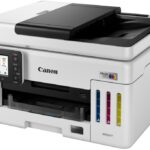
Canon MAXIFY GX6140
Atramentová tlačiareň Canon MAXIFY GX6140:Canon MAXIFY GX6140 je multifunkčná atramentová tlačiareň MegaTank určená na tlač, …
Viac informácií tuCena: 455 €Potrebujem farebnú tlačiareň?
Potrebujete tlačiť farebne? Farebné atramentové kazety stoja podstatne viac ako čierne v laserových aj atramentových tlačiarňach.
- Niektoré tlačiarne nepoužívajú na tlač čiernobielej stránky len čierny atrament – môžu použiť až 50 % farebných kaziet, čo zvyšuje náklady na stránku. Tlačiareň, ktorá je špeciálne navrhnutá na tlač fotografií, bude s väčšou pravdepodobnosťou fungovať týmto spôsobom.
- Mono tlačiarne (len laserové) sú zvyčajne lacnejšie a menšie ako farebné tlačiarne. Stoja len 50 EUR a sú úspornejšie aj z hľadiska atramentu.
najlacnejšie a najlepšie domáce tlačiarne
1.miesto
Canon PIXMA TS4151i sivá
Atramentová tlačiareň Canon PIXMA TS4151i sivá:Atramentová tlačiareň Canon PIXMA TS4151i …
Viac informácií tuCena: 46 €2.miesto
HP Smart Tank Wireless 582 All-in-One
Atramentová tlačiareň HP Smart Tank Wireless 582 All-in-One:Tanková tlačiareň na …
Viac informácií tuCena: 140 €Aké sú typy tlačiarní?
Nájdete tu len dva typy tlačiarní. Štandardná, ktorá iba tlačí, a multifunkčná. Ide o zariadenia typu „všetko v jednom“, ktoré sú vhodnejšie pre domáce kancelárie, pretože umožňujú tlačiť, skenovať, kopírovať a dokonca aj faxovať, ak ešte žijete v roku 1995.
Ak potrebujete z času na čas skenovať alebo kopírovať dokumenty, zvážte možnosť zakúpenia samostatného skenera. Stojí približne 120 EUR. Keď však chcete skener používať, musíte zapnúť počítač a ani vytváranie kópií nemusí byť také jednoduché.
Aký je rozdiel medzi atramentovými a laserovými tlačiarňami?
| Atramentové a laserové tlačiarne | ||
| Atramentové tlačiarne | Laserové tlačiarne | |
| Výhody | Lacnejšie. | Lepšie pre hromadnú tlač |
| Lepšie pre nízkoobjemovú tlač | Nepoužívajte tlačové hlavy, t. j. menej sa zanášajú | |
| Lepšia kvalita fotografií | Rýchlejšia tlač | |
| Zvyčajne menšia veľkosť | Menej údržby | |
| Väčšia všestrannosť | ||
| Nevýhody | Vyššie náklady na atrament | Používajte iba štandardný papier |
| Vyžadujú časté čistenie | Farebné výtlačky majú nižšiu kvalitu |
Atrament
Atramentové tlačiarne sú najlepšie na tlač fotografií. Ich kúpa je lacnejšia, ale z dlhodobého hľadiska vás môžu stáť oveľa viac a výrazne zvýšiť vaše prevádzkové náklady.
Zistite viac o atramentových tlačiarňach:
- Atramentové tlačiarne môžu tlačiť na ťažšie špeciálne papiere, ako je lesklý fotografický papier, a vytvárať tak realistické výtlačky fotografií vhodné na zarámovanie alebo priamo umožňujúce tlač na prázdne disky CD/DVD.
- Najlepšie fungujú, keď sa používajú pravidelne. Vyžadujú si časté čistenie tlačových hláv a pri dlhodobom nepoužívaní môže dôjsť k ich upchatiu.
- V prepočte na mililitre je atrament do atramentových tlačiarní pravdepodobne najdrahšou tekutinou na svete.
- Ink ponúka aj širší sortiment atramentových kaziet. Niektoré, najmä tie lacnejšie, miešajú atramenty dohromady, takže ak vám dôjde jedna z farieb, musíte si kúpiť novú kazetu.
- Iné majú nielen štandardnú čiernu, azúrovú, purpurovú a žltú, ale aj „foto čiernu“, „foto azúrovú“, „foto purpurovú“, „svetlú azúrovú“, „svetlú purpurovú“ alebo „šedú“. To sa dosť predraží, pretože musíte vymeniť oveľa viac kaziet, ale ak chcete naozaj kvalitné výsledky, môže to byť výhodná investícia.
- „Fotografické“ farby sa zvyčajne vyžadujú proti blednutiu fotografických výtlačkov: staršie fotografie majú tendenciu časom žltnúť, pretože žltý atrament bledne pomalšie ako iné farby.
Laser
Laserové tlačiarne sú najlepšie, ak tlačíte veľa dokumentov alebo prevádzkujete malú firmu, pretože sú zvyčajne lacnejšie a majú dlhšiu životnosť.
Ďalšie informácie o laserových tlačiarňach
- Laserové tlačiarne nepoužívajú tlačové hlavy ako atramentové tlačiarne, takže sa nezanáša a môže sa ľahko stať, že sa dlhší čas nepoužíva.
- Tlačia len na hladký obyčajný papier štandardnej gramáže a kvalitu môže ovplyvniť výrazne nerovnomerný toner, najmä v oblastiach s farbami, vzormi, pruhmi atď.
Koľko stoja tlačiarne?
Ceny domácich tlačiarní sa pohybujú od 100 EUR (alebo dokonca menej) za úplne základné modely až po viac ako 1000 EUR za niektoré lepšie multifunkčné modely. Je však dôležité zohľadniť náklady na atramentové alebo tonerové kazety, pretože to, čo spočiatku vyzerá dobre, sa nemusí za niekoľko rokov vyplatiť.
Náklady na prevádzku tlačiarne zahŕňajú:
- kúpna cena
- náklady na atramentové alebo tonerové kazety
- náklady na papier
- náklady na elektrickú energiu na udržiavanie tlačiarne v pohotovostnom režime.
Hoci sa náklady zvýšia, keď budete tlačiť čoraz viac papiera, tieto tipy vám pomôžu do určitej miery ich znížiť:
- Koncepčný režim: väčšina tlačiarní umožňuje zvoliť koncepčný režim tlače, ktorý spotrebuje menej tonera. Túto funkciu môžete použiť pre bežné textové dokumenty. Rovnako skontrolujte nastavenia softvéru, či nie je v čiernom režime, ktorý zabraňuje miešaniu farebného tonera s čiernym. Niektoré tlačiarne ju používajú na vysokokvalitné výtlačky, ale na bežnú tlač je zbytočná a drahá.
- Obojstranná tlač: automatická obojstranná tlač je pohodlná a znižuje náklady na papier. Je tiež šetrnejší k životnému prostrediu.
- Externá tlač: špecializované fotokiosky v nákupných centrách alebo e-shopoch dokážu vytlačiť lesklé fotografie štandardných rozmerov (13 × 18, 15 × 10) za pár korún za výtlačok. Využite zľavy a ponuky na tlač veľkého počtu fotografií naraz. Pri objednávke tlače online si môžete dať vytlačiť fotografie ako fotoknihu, kalendár, pohľadnice atď. Vyhľadajte na webe výraz „online vyvolávanie fotografií“ a nájdite najlepšie ponuky.
Ako môžem ušetriť peniaze za atrament do tlačiarne?
Atrament môže byť veľkým žrútom peňazí, najmä ak model, ktorý vlastníte, používa niektoré pochybné taktiky. Niektoré tlačiarne vás upozornia na potrebu výmeny kaziet na základe počtu vytlačených strán – možno atrament vôbec nedošiel. Iné budú trvať na výmene kaziet, ktoré v skutočnosti nepoužívate, a odmietnu vytlačiť čiernobielu stránku, pretože chýba farebná kazeta alebo je prázdna.
Používaním neoriginálnych atramentových kaziet alebo plniacich nádržiek môžete ušetriť pomerne veľa peňazí, v závislosti od značky a modelu.
Môžem používať neoriginálne atramentové kazety?
Mnohé značky a modely tlačiarní umožňujú používať neoriginálne atramentové kazety, ktoré sú zvyčajne lacnejšie ako kazety od výrobcu. Ale pozor, ak sú vaše lacné alternatívy chybné, toner alebo atrament môže vytiecť do tlačiarne a budete mať vážne problémy s jeho čistením.
Nikdy nekupujte kazety zo zahraničia: softvér výrobcu sa môže líšiť a môže sa stať, že ich nebudete môcť vôbec používať. Pred kúpou tlačiarne si u miestneho predajcu overte cenu a dostupnosť tonerov a kaziet.
Všeobecné informácie o atramente
- Kvalita: Ak potrebujete najvyššiu možnú kvalitu tlače, pravdepodobne by ste sa mali držať značkových atramentových kaziet, ktoré majú lepší výkon. Na bežnú tlač dokumentov však kompatibilné kazety poslúžia celkom dobre. Dva hlavné problémy, s ktorými sa môžete stretnúť, sú:
- Blednutie: Farby môžu byť oveľa menej odolné a časom pravdepodobne začnú blednúť.
- Presnosť farieb: Zvyčajne sú v poriadku, ale nemusia byť veľmi vierohodné, najmä pokiaľ ide o tóny pleti.
- Poškodenie: Môže sa stať, že neoriginálna kazeta poškodí tlačiareň. V našich predchádzajúcich testoch atramentových kaziet nedošlo pri žiadnej z atramentových tlačiarní k poškodeniu tlačovej hlavy.
- Záruka .
- Kompatibilita: Nie všetky tlačiarne na trhu akceptujú iné kazety, najmä novšie modely. Výber menej obľúbenej tlačiarne alebo relatívne nového modelu môže znamenať, že budete mať na výber menej atramentových kaziet.
Ako si môžem sám doplniť atrament do tlačiarne?
Mnohé (ale nie všetky) modely kaziet ponúkajú súpravu na doplnenie, ktorá môže byť oveľa lacnejšia ako nákup úplne nových kaziet. Plnenie vlastných kaziet z fľaštičiek s atramentom si vyžaduje trpezlivosť a pevnú ruku, pretože ide o ťažkú, špinavú a časovo náročnú prácu (trvá približne hodinu).
Celková kvalita tlače pravdepodobne nebude taká dobrá ako pri originálnych kazetách. Na bežnú tlač dokumentov by to malo stačiť.
Samočinné dopĺňanie atramentu:
- Používajte rukavice a striekačku, aby ste znížili množstvo neporiadku.
- Neponáhľajte sa a atrament vstrekujte veľmi pomaly, aby ste zabránili bublinkovaniu a pretečeniu.
- Vždy plňte staré originálne kazety namiesto neznačkových.
- Neoriginálne kazety nemusia byť z dôvodu autorských práv vyrobené presne tak, ako originálne kazety, a preto sa nemusia dať opätovne naplniť.
- Možno si budete musieť kúpiť „resetovač čipov“, aby naplnená kazeta fungovala ako nová. Mnohé atramentové kazety majú elektronický čip, ktorý zistí, že hladina atramentu je nízka, a zabráni tak ďalšej tlači. Resetovač čipu spôsobí, že tlačiareň bude s naplnenou kazetou zaobchádzať ako s novou.
Bude moja tlačiareň fungovať s počítačom PC alebo Mac?
Tlačiarne sú navrhnuté tak, aby fungovali s najnovšími počítačovými operačnými systémami vrátane Windows 11, OS X a dokonca aj s mobilnými operačnými systémami, ako sú Android a iOS. Niektoré sú kompatibilné aj so staršími verziami, napríklad so systémom Windows 7. Výrobcovia zvyčajne zabezpečujú, že ich produkt bude fungovať s väčšinou hlavných zariadení aj po aktualizácii softvéru.
Je moja tlačiareň kompatibilná s mojím operačným systémom?
Keď sa rozhodnete pre tlačiareň, overte si u výrobcu, predajcu alebo na jeho oficiálnej webovej lokalite, či model, ktorý si vyberáte, funguje s vašimi zariadeniami, najmä ak chcete naďalej používať starší operačný systém.
- Aktualizácie operačného systému môžu byť v rozpore s firmvérom tlačiarne, a preto musíte počkať, kým výrobca vydá aktualizáciu na zabezpečenie kompatibility.
- Väčšina spoločností upozorňuje zákazníkov na svojich webových stránkach a dokonca poskytuje dočasné riešenie počas opravy.
Aj keď sa počas testovania uistíte, že kompatibilita hardvéru zodpovedá požiadavkám výrobcu, pri práci s najnovšími aktualizáciami operačného systému sa môžu vyskytnúť krátkodobé problémy.
Ak vlastníte staršiu tlačiareň alebo zvažujete kúpu modelu, ktorý je na trhu už niekoľko rokov, skontrolujte na webovej lokalite výrobcu, či má ešte aktívnu podporu.
Keďže výrobcovia prechádzajú na novšie modely, časom prestávajú vydávať aktualizácie softvéru pre staršie modely. Základná funkčnosť tlačiarne alebo multifunkčnej tlačiarne spravidla zostáva zachovaná, ale výrobcovia nemusia informovať spotrebiteľov o ukončení rozsiahlej podpory ich modelu.
Ako môžem pripojiť tlačiareň k počítaču?
Najjednoduchší spôsob pripojenia tlačiarne k počítaču je cez port USB. Stále ich možno zdieľať s inými počítačmi v sieti, ale len ak je zapnutý hostiteľský počítač. Mnohé tlačiarne majú aj ethernetový port (CAT5), takže sa dajú pripojiť k smerovaču, a niektoré sa dajú pripojiť cez Wi-Fi, takže ani nemusia byť v blízkosti smerovača.
Existujú aj ďalšie pripojenia, ktoré uľahčujú tlač z iných zariadení. Tu sú tie hlavné:
Pripojenie k počítaču
- Pripojenie Bluetooth: umožňuje tlačiť z mobilného telefónu alebo vreckového počítača. Jeho popularita však rýchlo klesá, pretože telefóny sú čoraz sofistikovanejšie. Široko sa používajú služby Apple AirPrint a Google Cloudprint (pozri nižšie).
- Pictbridge (PB ): umožňuje priamu komunikáciu medzi digitálnymi fotoaparátmi a tlačiarňami. Tlačiareň a fotoaparát nemusia byť rovnakej značky, ale obe musia byť kompatibilné s PictBridge a pripojené káblom USB. Po pripojení môže fotoaparát ovládať základné funkcie tlačiarne, takže môžete tlačiť bez počítača.
- Pamäťová karta: Mnohé tlačiarne dnes podporujú pamäťové karty; spravidla Memory Stick™, multimediálne karty alebo varianty kariet Secure Digital (SD). Čo je veľmi užitočné na tlač „zoznamu kontaktov“ a vybraných fotografií bez potreby počítača. Niektoré dokážu pracovať s kartami MiniSD pomocou samostatného adaptéra, ale podpora kariet Compact Flash a xD je čoraz menej rozšírená.
- AirPrint: Ak máte iPad alebo iné zariadenie Apple, pravdepodobne z neho budete chcieť niekedy tlačiť. Najjednoduchším spôsobom je kúpiť tlačiareň s podporou AirPrint, ktorá umožňuje priamu tlač bez počítača. Ďalšie informácie a zoznam podporovaných tlačiarní nájdete na stránke AirPrint na webovej lokalite spoločnosti Apple. Mnohé tlačiarne však možno pripojiť k bezdrôtovej sieti pomocou funkcie zdieľania tlačiarne USB v systéme OS X. Tlačiareň však musí byť pripojená k počítaču cez USB a zdieľaná v miestnej sieti.
- Google Cloudprint: podobne ako AirPrint môžu mať tlačiarne zabudovanú podporu alebo ju môžu získať prostredníctvom počítača v sieti. Pri cloudovej tlači môže k tlačiarni cez internet pristupovať akékoľvek zariadenie, ak je pripojené k sieti.
Ako si vybrať domácu tlačiareň podľa funkcií?
Či už ste sa rozhodli pre atramentovú alebo laserovú tlačiareň, štandardnú alebo multifunkčnú tlačiareň, nižšie uvádzame skutočne užitočné funkcie a možnosti tlače, na ktoré si treba dať pozor:
Užitočné funkcie tlačiarne
- Pripojenie: väčšina moderných tlačiarní je vybavená portom USB a potrebnými káblami na priame pripojenie k počítaču. Niektoré môžu mať aj ethernetový port na pripojenie ku káblovej sieti, ktorý môže byť umiestnený ďalej od vášho stola, aby sa ušetrilo miesto.
- Obojstranná tlač: Automatická obojstranná tlač vám ušetrí veľa nákladov na papier a zníži množstvo odpadu počas životnosti tlačiarne.
- Manuálne podávanie: Táto funkcia uľahčuje tlač na obálky, hlavičkové papiere alebo špeciálne papiere.
- Zásuvka na pamäťovú kartu: Mnohé tlačiarne podporujú pamäťové karty. To môže byť veľmi užitočné na tlač zoznamu kontaktov alebo vybraných obrázkov bez potreby počítača. Niektoré dokážu pracovať s kartami MiniSD pomocou samostatného adaptéra, ale podpora kariet Compact Flash a xD je čoraz menej rozšírená.
- OCR (optické rozpoznávanie znakov ): Väčšina multifunkčných zariadení sa dodáva so softvérom OCR, takže môžete naskenovať papierový dokument, ktorý sa prevedie na textový súbor alebo súbor Microsoft Word. Žiadny softvér OCR však nie je dokonalý, takže ak ho plánujete používať, skontrolujte recenzie softvéru dodávaného s tlačiarňou.
- Tlačové hlavy na kazete: Tlačová hlava, ktorá nie je súčasťou kazety, často vydrží počas celej životnosti tlačiarne, ale ak sa opotrebuje, jej výmena môže byť nákladná. Kazety, ktoré obsahujú tlačovú hlavu, sa zvyčajne počas svojej krátkej životnosti opotrebujú, čo tiež zvyšuje ich cenu.
- Rýchlosť: Uvedená rýchlosť tlačiarne je maximálna rýchlosť tlače meraná v stranách za minútu (ppm).
- Stavové riadky: Niektoré tlačiarne majú LCD displej s ponukou možností, ktoré sú uvedené buď ako obyčajný text, alebo aj s grafikou. Pri riešení problémov môže byť užitočný displej s indikátormi upozorňujúcimi na zaseknutý papier a dochádzajúci atrament.
- Veľkosť zásobníka: Vstupný zásobník väčšiny laserových multifunkčných zariadení pojme 150 až 250 listov papiera formátu A4. Niektoré tlačiarne majú druhý zásobník na iné typy papiera, napríklad na hlavičkový papier.
- Bezdrôtové pripojenie: Bezdrôtové pripojenie znamená, že k tlačiarni môžete pripojiť počítače a iné digitálne zariadenia, napríklad telefón alebo tablet, bez toho, aby ste sa museli starať o káble. Medzi možnosti patrí Google Cloudprint, AirPrint (len pre iOS), PictBridge a Bluetooth.
Rozšírené možnosti tlače
- Stránky na hárok: väčšina tlačiarní dokáže vytlačiť viac strán na jeden hárok papiera a niektoré dokážu vytlačiť až 25 strán na hárok.
- Tlač plagátov: Táto možnosť automaticky rozdelí veľký súbor (napríklad navrhnutý ako strana A1) na menšie strany (napríklad viacero strán A4), ktoré možno po vytlačení spojiť.
- Papier A3: niektoré tlačiarne dokážu tlačiť na väčšie formáty papiera – zvyčajne A3 a v niektorých prípadoch aj väčšie.
- Brožúry: pri tlači brožúr sú strany zoradené tak, aby ste mohli výtlačok zložiť a zošiť do brožúry. Tlač brožúr je k dispozícii v programe Adobe Reader, takže ak dokument uložíte alebo vytlačíte ako súbor PDF, môžete brožúru vytlačiť na ľubovoľnej tlačiarni (hoci to nie je také jednoduché, ak vaša tlačiareň nemá obojstrannú tlač).
- Tlač bez okrajov: Nie všetky tlačiarne dokážu tlačiť až po okraj papiera alebo umožňujú tlač fotografií. Ak tlačíte fotografie alebo grafiku, táto funkcia je obzvlášť užitočná.
- Tlač CD/DVD: Existuje len na niektorých atramentových tlačiarňach a vyžaduje špeciálne prázdne disky CD/DVD.
- Fólia: Niektoré atramentové tlačiarne umožňujú tlač na fólie, ktoré si môžu vyžadovať špeciálny atrament.
- Vodoznak: Funkcia vodoznaku umožňuje vytlačiť na stránku svetlú značku alebo obrys bez toho, aby ste potrebovali zobrazovací softvér, napríklad Photoshop.
RedakceChytryVyberSK
